
缓存入口在什么地方
缓存动作从播放页发起。打开任意一集,画面上出现控件之后,底部一排图标里有一个下载标志,点它就是缓存入口。部分作品在详情页的剧集列表旁也放了同样的入口,不用先进播放页就能添加。
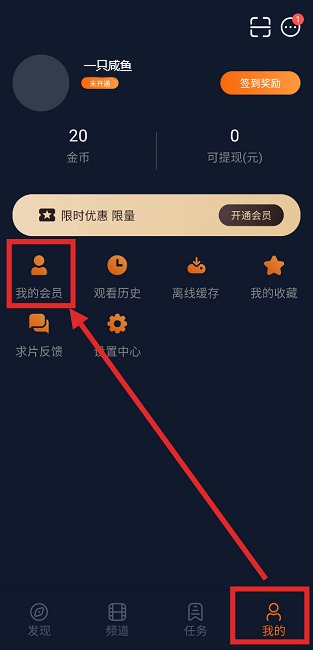
管理缓存则要回到个人中心:点底部导航最右边的「我的」,在功能宫格里找到「离线缓存」,已经下载和正在下载的内容都在这个列表里。想集中清理空间的时候走这条路最快,不用一个一个作品翻过去。
选集缓存
点开缓存入口之后,会弹出这部剧的集数列表,勾选想要的部分再确认,它们就进入队列开始下载。一次可以勾多集,也可以只挑某一集单独存,补番和追更两种节奏都能应付。
队列里的每一项都带状态:正在下载的显示实时进度条,完成的会标成已完成,中途出问题的显示失败并可以重试。整批任务按加入先后顺序排队,同时下载的集数有限,勾得太多时不要以为是卡住了,后面的任务只是在等前面的腾出位置。
已经缓存好的集数带一个已下载标记,重复勾选不会重复占用空间;看完想腾地方,就在同一个列表里把它们删掉,删除只影响本地文件,收藏和观看进度都保留。
缓存文件存在哪占多少
缓存文件写在应用自己的存储空间里,不会混进相册或系统下载目录,所以想手动找文件是找不到的,清理也要回到应用内操作。这样安排的另一个好处是卸载应用时这些文件会一起清掉,不留垃圾。
单集文件的体积主要看清晰度。同一部作品,省流档位存下来的文件比高码率档位小得多,一季下来差距能到几个 GB。存储紧张的时候,先把不需要重温的剧集删掉,比反复清理临时文件更有效。
应用内的存储管理里还有一项清理临时文件的入口,负责回收播放过程里产生的碎片,和删除缓存内容不是同一件事,两个都做一遍才算真的把空间腾出来。建议常年留出 1 至 2GB 可用空间,给下载和写盘留点缓冲。
缓存失败该怎么排查
缓存中断是使用中出现频率最高的一类问题,原因通常集中在网络、空间、权限和版本四处,按顺序过一遍基本都能定位。
- 先看网络是否稳定。缓存需要持续连接,信号在几个格子之间来回跳的时候最容易断在固定百分比。切换到另一条网络再试,或者换个位置让信号稳定下来。
- 确认流量没有被限速。用移动数据下载时,一旦当月流量接近套餐上限,运营商会自动降速,表现就是进度条几乎不动。这种情况换回 Wi-Fi 即可。
- 检查剩余存储空间。空间不足会让写盘直接失败,而且往往是在最后一两集才暴露出来。清掉不看的剧集,再重新入队。
- 核对存储读写权限。在系统的应用管理里找到囧次元,确认存储权限是开启状态;如果首次使用时拒绝过,之后需要手动打开。
- 关掉后台限制。省电模式或者后台活动限制会掐断切到后台的下载任务。把应用加入电池优化白名单,锁屏之后队列才能继续跑。
- 更新到较新的版本。版本过旧时,部分资源的下载协议可能已经变化。装上新版本再试一次,比反复重试旧版有效。
- 换一个播放源。如果只有某一集反复失败,问题多半出在那条资源线上,切到备用播放源重新入队。
省流量与画质怎么权衡
清晰度是按集生效的:已经缓存下来的文件不会因为后来改了设置而重新下载,新加入队列的集数才用得上新档位。所以出门前先把清晰度定好,再往队列里添集数,存下来的体积才符合预期。
长期用移动数据看番的人,可以在设置里把默认清晰度固定在省流档位,临时想看清楚一点再手动升上去。反过来,在 Wi-Fi 环境下补一整季的时候,没必要为了省空间一路用低码率,画质差异在大屏投屏时会比较明显。
一个顺手的习惯:每周固定清一次看完的缓存,比等着系统空间告急再处理省心。删掉的内容随时能重新下载,不占用收藏和进度。
出行准备
机场、高铁和老式写字楼的电梯间是信号最难保证的几处地方,出发前花两分钟把路上要看的集数加进队列,整段行程的观感会完全不同。判断标准很简单:队列里每一项都变成已完成,再出发。
清单里别忘了顺手确认电量与存储空间,两个条件任何一个不足,缓存好的内容照样看不完。看完之后不想留着,回到「我的」里的离线缓存删掉即可。
播放过程中的清晰度切换、弹幕参数和投屏入口,在应用功能里说明;如果逐条排查之后仍然失败,可以到常见问题里对照具体报错处理。